Rubrieken is tegenwoordig de meest gebruikte methode.
Ook doordat u een klant met Rubrieken meerdere selecties heeft op hetzelfde veld, is dit een beter alternatief dan de Mailingcode.
Indien u nog gebruik maakt van de Mailingcodes, is het met Rubrieken mogelijk om deze gegevens over te halen zodat u vanuit Rubrieken de gegevens nog heeft.
Met behulp van een mailingcode kan een onderverdeling worden gemaakt in uw klantenbestand.
Er zijn 6 posities beschikbaar.
Elke positie (cijfer) staat voor een categorie.
In elke categorie kan nu onderscheid gemaakt worden door de cijfers 0 t/m 9 en de letters A t/m Z te benoemen.
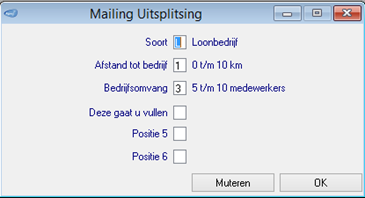
Om mailingcodes bij een relatie te vullen gaat u naar relatiebeheer en gebruikt u F9 (Zoom/select) in het veld mailingcode, het volgende scherm verschijnt:
Voor het selecteren van de gewenste waarde bij de relatie gebruikt u F9 (Zoom/select):
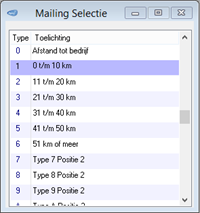
Vervolgens selecteert u de gewenste waarde voor deze relatie, geef Enter, en de mailingcode bij deze relatie is nu gekozen.
Voor het definiëren van mailingcodes gebruikt u de button Muteren in het scherm van mailingcodes:
Het volgende scherm verschijnt:
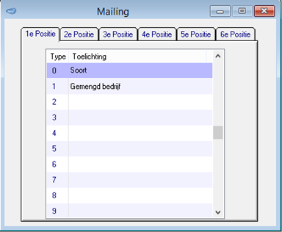
U kunt hier de omschrijving aanpassen van de posities van de mailingcode.
De waarde “0” (nul) geeft de omschrijving van de mailingcode weer, de overige waarden kunt u zelf invullen, ook de letters; zie onderstaand voorbeeld:
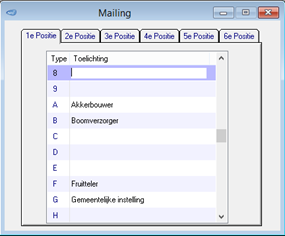
Voorbeelden van vulling van mailingcodes:
Positie 1: Soort bedrijf
1: Gemengd
A: Akkerbouwer
F: Fruitteler
G: Gemeente
M: Mechanisatiebedrijf
V: Veehouder
Positie 2: Straal (afstand tot bedrijf)
1: 0 tot 10 km
2: 11 tot 20 km
3: 21 tot 30 km
4: 31 tot 40 km
5: 41 tot 50 km
6: 51 km of meer
Positie 3: Bedrijfsomvang (medewerkers)
1: Eénmanszaak
2: 2-4 medewerkers
Etc.
Positie 4: Kerstattentie
1: Kalender
2: Fles wijn
3: Agenda
Etc.
Stel nu, dat u een "Lijst Debiteuren" wilt uitdraaien van alle gemengde bedrijven die tussen de 21 en 30 km bij u vandaan liggen, ongeacht de bedrijfsomvang.
U vult dan bij selectiecriterium in: [1, 3, spatie, spatie, spatie, spatie].
U kunt ook inzoomen met F9 en vervolgens de diverse posities invullen.
U heeft dan meteen de achterliggende betekenis van elke positie in beeld en u kunt zelfs per positie verder inzoomen met F9 om alle mogelijkheden in beeld te krijgen.
De posities met een spatie worden niet bekeken, de posities waar een cijfer of een nul is ingevuld worden geselecteerd.
Een waarschuwing is hierbij wel op zijn plaats.
Als u een selectiecriterium aanpast, worden de mailingcodes niet automatisch aangepast.
U zult dan bij alle relaties de juiste waarde voor het selectiecriterium moeten vullen, voordat u een betrouwbare selectie op dit criterium kan uitvoeren.
Bedenk daarom van tevoren goed hoe u de mailingcodes gaat inrichten!